액션 이해하기
목표: ROS 2에서 action을 이해합니다.
배경 정보
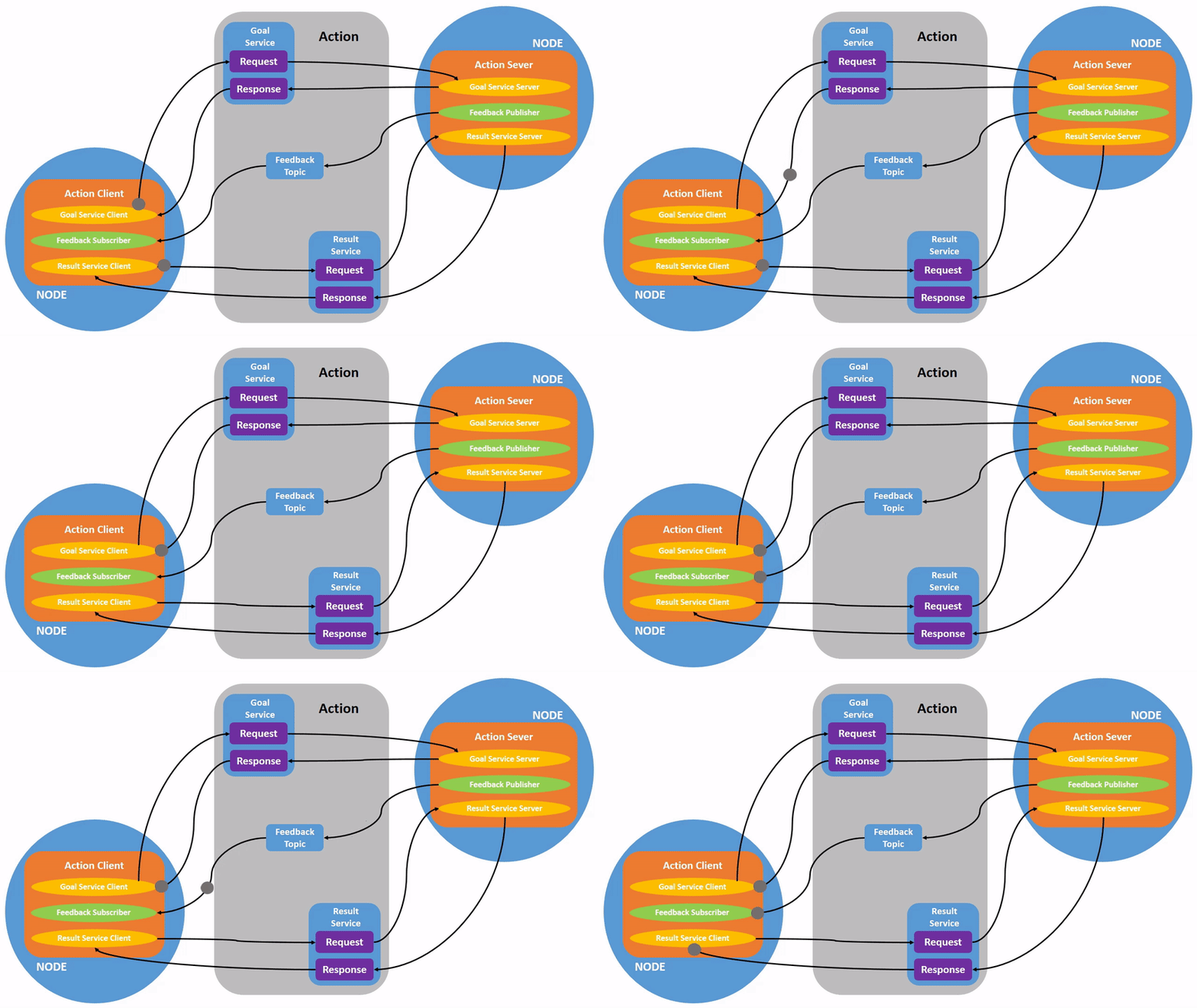
Actions는 ROS 2의 통신 유형 중 하나로, 장기 실행 작업을 위해 설계되었습니다. 이들은 목표(goal), 피드백(feedback), 그리고 결과(result)로 구성됩니다.
Actions는 주제(topics)와 서비스(services)를 기반으로 구축되었습니다. 기능적으로 서비스와 유사하지만, Actions은 취소될 수 있습니다. 또한 서비스와는 달리 단일 응답을 반환하는 대신 지속적인 피드백을 제공합니다.
Actions는 클라이언트-서버 모델을 사용하며, 이는 주제 튜토리얼 에서 설명한 발행-구독 모델과 유사합니다. 액션 클라이언트 노드는 액션 서버 노드에 목표를 보내고 해당 목표를 인증하고 피드백 및 결과 스트림을 반환합니다.
전제 조건
이 튜토리얼은 이전 튜토리얼에서 다루었던 노드와 주제 등의 개념을 기반으로 합니다.
이 튜토리얼은 turtlesim package 을 사용합니다.
항상 새로 열리는 모든 터미널에서 ROS 2를 source 해 주세요.
작업
1 설정
/turtlesim 및 /teleop_turtle 두 개의 turtlesim 노드를 시작합니다.
새 터미널을 열고 다음 명령을 실행합니다.
ros2 run turtlesim turtlesim_node
또 다른 터미널을 열고 다음 명령을 실행합니다.
ros2 run turtlesim turtle_teleop_key
2 액션 사용
/teleop_turtle 노드를 실행하면 다음과 같은 메시지가 터미널에 표시됩니다.
Use arrow keys to move the turtle.
Use G|B|V|C|D|E|R|T keys to rotate to absolute orientations. 'F' to cancel a rotation.
두 번째 줄에 주목해 보겠습니다. 이것은 액션에 해당합니다.
(첫 번째 지시사항은 이전 주제 튜토리얼 에서 설명한 cmd_vel 주제에 해당합니다.)
문자 키 G|B|V|C|D|E|R|T 는 US QWERTY 키보드에서 F 키 주변에 “상자”를 형성합니다(US QWERTY 키보드를 사용하지 않는 경우 이 링크 를 참고하세요). 각 키의 위치는 turtlesim의 방향과 해당 방향에 해당합니다. 예를 들어, E 는 거북이의 방향을 좌상단 모서리로 회전시킵니다.

/turtlesim 노드가 실행되고 있는 터미널에 주목하십시오. 이 키 중 하나를 누를 때마다 해당 키를 누르는 것은 /turtlesim 노드의 일부인 액션 서버에 목표(goal)를 전송하는 것입니다. 목표는 거북이를 특정 방향을 향해 회전시키는 것입니다. 거북이가 회전을 완료하면 목표의 결과를 전달하는 메시지가 표시되어야 합니다.
[INFO] [turtlesim]: Rotation goal completed successfully
F 키를 누르면 목표를 실행 중에 취소할 수 있습니다.
C 키를 누르고, 거북이가 회전을 완료하기 전에 F 키를 눌러 보세요. /turtlesim 노드가 실행되는 터미널에서 다음 메시지를 볼 수 있습니다.
[INFO] [turtlesim]: Rotation goal canceled
클라이언트 측(teleop에서의 입력)이 목표를 중지할 수도 있지만 서버 측(/turtlesim 노드)도 중지할 수 있습니다. 서버 측이 목표 처리를 중단하는 경우 목표를 “중단(abort)”한다고 합니다.
D 키를 누르고 첫 번째 회전이 완료되기 전에 G 키를 눌러 보세요. /turtlesim 노드가 실행되는 터미널에서 다음 메시지를 볼 수 있습니다.
[WARN] [turtlesim]: Rotation goal received before a previous goal finished. Aborting previous goal
이 액션 서버는 첫 번째 목표를 중단하려고 선택했습니다. 이 서버는 새 목표를 받았기 때문에 첫 번째 목표를 중단하기로 선택했습니다. 이 서버는 새 목표를 거부하거나 첫 번째 목표를 완료한 후 두 번째 목표를 실행하도록 선택할 수도 있습니다. 모든 액션 서버가 현재 목표를 중단하기로 선택하지 않는다고 가정하지 마세요.
3 ros2 node info
특정 노드가 제공하는 액션 목록을 보려면, 이 경우 /turtlesim, 새 터미널을 열고 다음 명령을 실행합니다.
ros2 node info /turtlesim
이 명령은 ``/turtlesim``의 구독자(subscribers), 발행자(publishers), 서비스 서버(service servers), 액션 서버(action servers), 액션 클라이언트(action clients) 목록을 반환합니다.
/turtlesim
  Subscribers:
    /parameter_events: rcl_interfaces/msg/ParameterEvent
    /turtle1/cmd_vel: geometry_msgs/msg/Twist
  Publishers:
    /parameter_events: rcl_interfaces/msg/ParameterEvent
    /rosout: rcl_interfaces/msg/Log
    /turtle1/color_sensor: turtlesim/msg/Color
    /turtle1/pose: turtlesim/msg/Pose
  Service Servers:
    /clear: std_srvs/srv/Empty
    /kill: turtlesim/srv/Kill
    /reset: std_srvs/srv/Empty
    /spawn: turtlesim/srv/Spawn
    /turtle1/set_pen: turtlesim/srv/SetPen
    /turtle1/teleport_absolute: turtlesim/srv/TeleportAbsolute
    /turtle1/teleport_relative: turtlesim/srv/TeleportRelative
    /turtlesim/describe_parameters: rcl_interfaces/srv/DescribeParameters
    /turtlesim/get_parameter_types: rcl_interfaces/srv/GetParameterTypes
    /turtlesim/get_parameters: rcl_interfaces/srv/GetParameters
    /turtlesim/list_parameters: rcl_interfaces/srv/ListParameters
    /turtlesim/set_parameters: rcl_interfaces/srv/SetParameters
    /turtlesim/set_parameters_atomically: rcl_interfaces/srv/SetParametersAtomically
  Service Clients:

  Action Servers:
    /turtle1/rotate_absolute: turtlesim/action/RotateAbsolute
  Action Clients:
/turtlesim 에 대한 /turtle1/rotate_absolute 액션은 Action Servers 아래에 있습니다. 이는 /turtlesim 이 /turtle1/rotate_absolute 액션에 응답하고 해당 액션에 대한 피드백을 제공한다는 것을 의미합니다.
/teleop_turtle 노드는 “Action Clients” 아래의 이름이 /turtle1/rotate_absolute 임을 나타내므로 해당 액션에 대한 목표(goal)를 보냅니다. 이를 보려면 다음을 실행하세요.
ros2 node info /teleop_turtle
다음과 같은 결과가 반환됩니다.
/teleop_turtle
  Subscribers:
    /parameter_events: rcl_interfaces/msg/ParameterEvent
  Publishers:
    /parameter_events: rcl_interfaces/msg/ParameterEvent
    /rosout: rcl_interfaces/msg/Log
    /turtle1/cmd_vel: geometry_msgs/msg/Twist
  Service Servers:
    /teleop_turtle/describe_parameters: rcl_interfaces/srv/DescribeParameters
    /teleop_turtle/get_parameter_types: rcl_interfaces/srv/GetParameterTypes
    /teleop_turtle/get_parameters: rcl_interfaces/srv/GetParameters
    /teleop_turtle/list_parameters: rcl_interfaces/srv/ListParameters
    /teleop_turtle/set_parameters: rcl_interfaces/srv/SetParameters
    /teleop_turtle/set_parameters_atomically: rcl_interfaces/srv/SetParametersAtomically
  Service Clients:

  Action Servers:

  Action Clients:
    /turtle1/rotate_absolute: turtlesim/action/RotateAbsolute
4 ros2 action list
ROS 그래프에 있는 모든 액션을 식별하려면 다음 명령을 실행하세요.
ros2 action list
다음과 같이 반환됩니다.
/turtle1/rotate_absolute
현재 ROS 그래프에는 이것이 유일한 액션입니다. 이는 거북이의 회전을 제어하며 앞에서 ros2 node info <node_name> 명령을 사용하여 이 액션에 대한 액션 클라이언트와 액션 서버가 각각 /teleop_turtle 및 /turtlesim 의 일부임을 이미 알고 있습니다.
4.1 ros2 action list -t
액션은 주제와 서비스와 유사하게 타입을 갖습니다. /turtle1/rotate_absolute 의 타입을 찾으려면 다음 명령을 실행하세요.
ros2 action list -t
다음과 같이 반환됩니다.
/turtle1/rotate_absolute [turtlesim/action/RotateAbsolute]
각 액션 이름 오른쪽의 대괄호 안에는 액션 타입 turtlesim/action/RotateAbsolute 가 있습니다(이 경우는 오직 /turtle1/rotate_absolute 만 있다.). 이것은 명령 줄이나 코드에서 액션을 실행할 때 필요합니다.
5 ros2 action info
다음 명령을 사용하여 /turtle1/rotate_absolute 액션을 자세히 살펴보세요.
ros2 action info /turtle1/rotate_absolute
다음과 같이 반환됩니다.
Action: /turtle1/rotate_absolute
Action clients: 1
    /teleop_turtle
Action servers: 1
    /turtlesim
이것은 우리가 이미 각 노드에 대한 ros2 node info 를 실행하여 알게 된 내용입니다. /teleop_turtle 노드에는 액션 클라이언트가 있고, /turtlesim 노드에는 /turtle1/rotate_absolute 액션의 액션 서버가 있습니다.
6 ros2 interface show
자신이 액션 목표(goal)을 보내거나 실행하기 전에 액션 타입의 구조를 알아야 할 필요가 있습니다.
액션 타입을 식별한 방법은 ros2 action list -t 명령을 실행할 때 입니다. 해당 액션 타입을 사용하여 다음 명령을 터미널에서 입력하세요.
ros2 interface show turtlesim/action/RotateAbsolute
다음과 같이 반환됩니다.
# 원하는 방향(라디안)
float32 theta
---
# 시작 위치에서의 각 이동(라디안)
float32 delta
---
# 남은 회전(라디안)
float32 remaining
첫 번째 --- 위의 메시지 섹션은 목표 요청(goal request)의 구조(데이터 타입 및 이름)입니다. 다음 섹션은 결과(result)의 구조이고, 마지막 섹션은 피드백(feedback)의 구조입니다.
7 ros2 action send_goal
이제 다음 구문을 사용하여 명령 줄에서 액션 목표(goal)을 보내 보겠습니다.
ros2 action send_goal <action_name> <action_type> <values>
<values> 는 YAML 형식이어야 합니다.
거북이 창을 주의 깊게 관찰하고 다음 명령을 터미널에 입력하세요.
ros2 action send_goal /turtle1/rotate_absolute turtlesim/action/RotateAbsolute "{theta: 1.57}"
거북이가 회전하는 것을 볼 수 있으며 다음과 같은 메시지가 터미널에 표시됩니다.
Waiting for an action server to become available...
Sending goal:
   theta: 1.57

Goal accepted with ID: f8db8f44410849eaa93d3feb747dd444

Result:
  delta: -1.568000316619873

Goal finished with status: SUCCEEDED
모든 목표에는 고유한 ID가 있으며, 반환 메시지에서 표시됩니다. 또한 결과, 이름이 delta 인 필드를 볼 수 있으며, 이는 시작 위치로부터의 변위를 나타냅니다.
이 목표의 피드백을 보려면 ros2 action send_goal 명령에 --feedback 을 추가하세요.
ros2 action send_goal /turtle1/rotate_absolute turtlesim/action/RotateAbsolute "{theta: -1.57}" --feedback
터미널에서 다음 메시지가 반환됩니다.
Sending goal:
   theta: -1.57

Goal accepted with ID: e6092c831f994afda92f0086f220da27

Feedback:
  remaining: -3.1268222332000732

Feedback:
  remaining: -3.1108222007751465

…

Result:
  delta: 3.1200008392333984

Goal finished with status: SUCCEEDED
목표가 완료될 때까지 남은 라디안인 피드백을 계속해서 받게됩니다.
요약
액션은 장기 실행 작업을 수행하고 주기적인 피드백을 제공하며 취소할 수 있는 서비스와 유사한 기능을 제공하는 것처럼 동작합니다.
로봇 시스템은 탐색을 위해 액션을 사용할 것입니다. 액션 목표는 로봇에게 위치로 이동하도록 지시할 수 있습니다. 로봇이 위치로 이동하는 동안 업데이트(즉, 피드백)를 보낼 수 있으며, 목표 위치에 도달한 후 최종 결과 메시지를 보낼 수 있습니다.
Turtlesim에는 회전하는 거북이를 제어하는 액션 서버가 있습니다. 이 튜토리얼에서는 액션이 무엇이며 어떻게 작동하는지에 대한 더 나은 이해를 위해 해당 액션을 자세히 살펴보았습니다.
다음 단계
이제 모든 핵심 ROS 2 개념을 다루었습니다. 이 세트의 마지막 몇 가지 튜토리얼에서는 ROS 2를 사용하는 데 도움이 되는 몇 가지 도구와 기술을 소개합니다. 먼저 rqt_console 로 시작하세요.