터틀심과 rqt
turtlesim 설치
처음 ROS 설치 할 때 full 버전으로 설치했으면 있을 것이다.
그래도 혹시나 없을 수 있으니 설치 방법을 알아보자
sudo apt update

sudo apt install ros-humble-turtlesim
제대로 설치 되었는지 확인하는 법
ros2 pkg executables turtlesim
터미널에서 아래와 같이 출력되면 정상이다.
zeta@zeta-desktop:~$ ros2 pkg executables turtlesim
turtlesim draw_square
turtlesim mimic
turtlesim turtle_teleop_key
turtlesim turtlesim_node
turtlesim 시작
ROS2에서 노드를 시행할 때는 ros2 run을 사용합니다. ROS1에서 rosrun을 실행한 것과는 다르다.
ros2 run turtlesim turtlesim_node
turtlesim 은 실행할 노드가 있는 패키지의 이름을, turtlesim_node 는 실행할 노드의 이름을 뜻한다.
여기서 노드란 가장 작은 단위의 실행 프로그램을 뜻한다.
실행하면 파란 배경화면에 거북이가 나타난다.
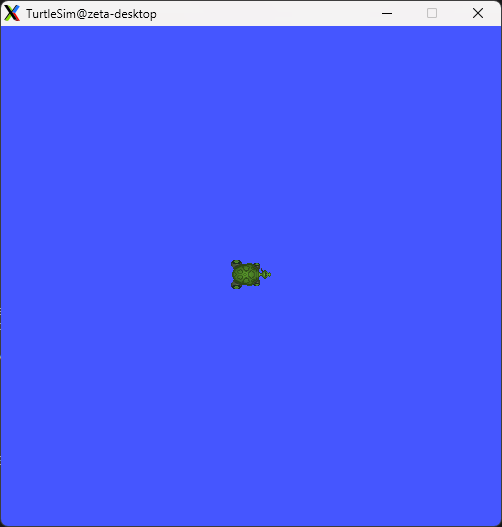
터미널에는 아래와 같이 나타난다.
zeta@zeta-desktop:~$ ros2 run turtlesim turtlesim_node
[INFO] [1706776777.723552185] [turtlesim]: Starting turtlesim with node name /turtlesim
[INFO] [1706776777.758590105] [turtlesim]: Spawning turtle [turtle1] at x=[5.544445], y=[5.544445], theta=[0.000000]
turtlesim_node 에 대한 정보입니다. 두번째 라인은 거북이가 어디에 소환될지에 대한 정보를 담고 있습니다.
turtlesim 사용해보기
위 터미널은 그대로 둔 채로 새로운 터미널 창을 엽니다.
그리고 거북이를 원격 조종하기 위한 노드를 실행합니다.
ros2 run turtlesim turtle_teleop_key
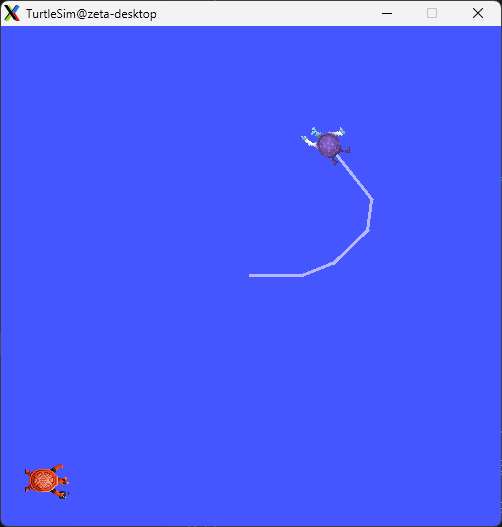
위 와 같은 창이 나오면 성공입니다. 여기서 방향키를 누르면 거북이가 그에 맞춰 움직입니다. 그리고 지나간 길에는 하얀색 길이 표시됩니다.
주의: 거북이가 움직이지 않으면 teleop노드를 실행한 터미널은 클릭하여 활성화한 상태에서 방향키를 눌러주시면 됩니다.
현재 실행중인 노드, 토픽, 서비스, 액션을 확인하고 싶다면 list명령을 통해 확인가능합니다.
ros2 node list
ros2 topic list
ros2 service list
ros2 action list
위와 관련된 개념들은 추후 계속 배울 것입니다.
rqt 사용
처음 실행하면 빈 화면이 나올 것입니다. 당황하지말고, plugins > Services > Service Caller를 상단 탭에서 선택합니다.
주의: 만약 Services가 보이지 않는 다면 rqt를 종료하고 rqt –force-discover 로 rqt를 실행해 보시기 바랍니다.

call 버튼 옆에 있는 내림 상자를 클릭하여 /spawn을 선택합니다.

spawn서비스 사용해보기
/spawn서비스를 사용하여 새로운 거북이를 소환해 보겠습니다. 거북이에게 이름도 지어주겠습니다. 저는 yongyong라는 이름으로 지어주도록 하겠습니다. name 옆에 expression 열을 더블클릭하면 변수를 바꿀 수 있습니다. 그리고 이녀석을 (1,1) 지점에 소환하기위해 x, y값도 1.0, 1.0로 바꿔주도록 하겠습니다.
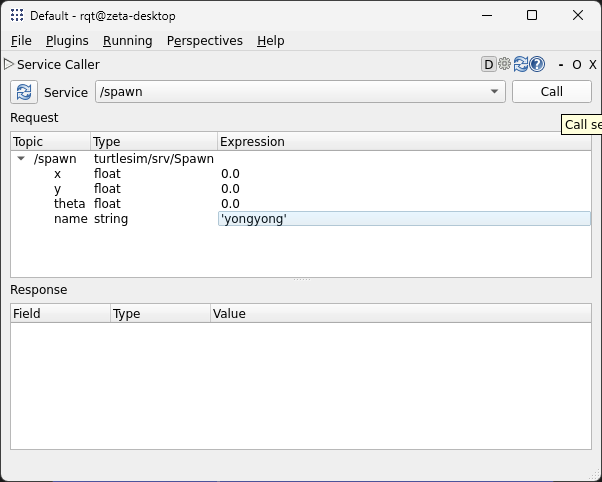
주의: 만약 새로운 거북이 이름을 turtle1이라고 짓는다면 원래 거북이와 같은 이름이기 때문에 turtlesim_node가 실행된 터미널에서 에러 메시지를 볼 것입니다.
거북이를 소환하기 위해 call 버튼을 클릭합니다.
set_pen서비스 사용하기
이번에는 turtle1의 발자국의 속성을 바꿔보겠습니다.
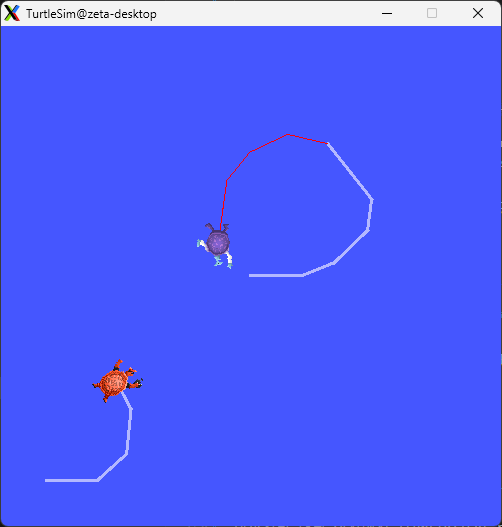
아까처럼 내림 상자에서 /turtle1/set_pen을 선택하고 width를 5로 바꾸고 r을 255로 바꾸겠습니다.
이제 call버튼을 누르고 teleop_key노드가 실행된 터미널을 클릭해 활성화 한 다음 방향키를 눌러 발자국이 어떻게 바뀌는지 보겠습니다.
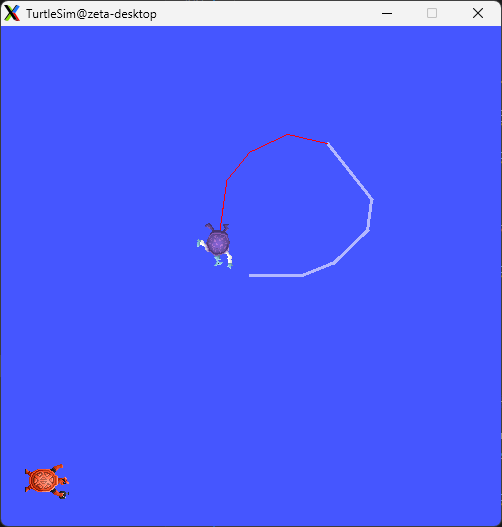
r, g, b는 빨강, 초록, 파랑색을 뜻하고 width는 선의 굵기를 뜻하는 것이었습니다.
Remapping
이제 yongyong도 한번 움직여 보도록 하겠습니다.
새 터미널 창을 열고
ros2 run turtlesim turtle_teleop_key --ros-args --remap turtle1/cmd_vel:=yongyong/cmd_vel
를 실행한 후 방향키를 이용해 yongyong을 움직입니다.
turtlesim 닫기
실행된 노드를 닫으려면 노드가 실행된 터미널 창을 택한 후, ctrl+c 를 누르면 됩니다.
정리
오늘은 turtlesim과 rqt 를 이용해 가장 기본적인 ROS2 유틸리티들을 실행해봤습니다. 이번 튜토리얼은 개념적인 설명보다는 노드의 실행과 명령전달을 한번 해보는 것이 의의 였고 차차 이것들이 무엇을 뜻하는지 알아볼 예정입니다.