PC 셋업
목표: PC에서 로봇과 쉽게 연결할 수 있게 한다.
이 과정에서는 PC에서 로봇에 연결하는 방법을 알려줍니다.
PC에 로봇에 맞는 ubuntu 버전을 설치하고 ros 또한 설치하여 PC에서도 ros를 사용할 수 있게 할 것입니다.
전제조건
로봇과 동일한 네트워크
전 작업 이 끝난 zeta2 로봇
USB 준비
1 Ubuntu USB 메모리 스틱 만들기
https://mirror.kakao.com/ubuntu-releases/
위의 링크로 들어가서 Ubuntu 를 다운로드 받습니다.
이 버전에선 22.04 를 설치할 것입니다.
desktop 버전으로 다운 받으면 됩니다.
다음은 USB에 다운로드 받은 iso 파일을 넣습니다. 넣는 방법은 다양합니다.
https://makingrobot.tistory.com/132 이 사이트를 참고할 수도 있습니다.
https://www.bangseongbeom.com/balena-etcher-intro.html 이 사이트를 참고할 수도 있습니다.
USB에 ISO 파일을 넣으면 이제 우분투 설치용 USB가 생성된 것입니다.
2 PC에 Ubuntu 설치하기
앞의 과정을 다 하였으면 이제 PC에 Ubuntu를 설치하는 과정이 남았습니다.
USB 메모리 스틱을 PC에 장착하고 전원 버튼을 켭니다. USB 부팅이 가능하도록 CMOS를 설정해야 하기 때문에 부팅과 동시에 F11 기능키를 누릅니다. 아래와 같은 부팅 디바이스 선택 화면이 출력됩니다.
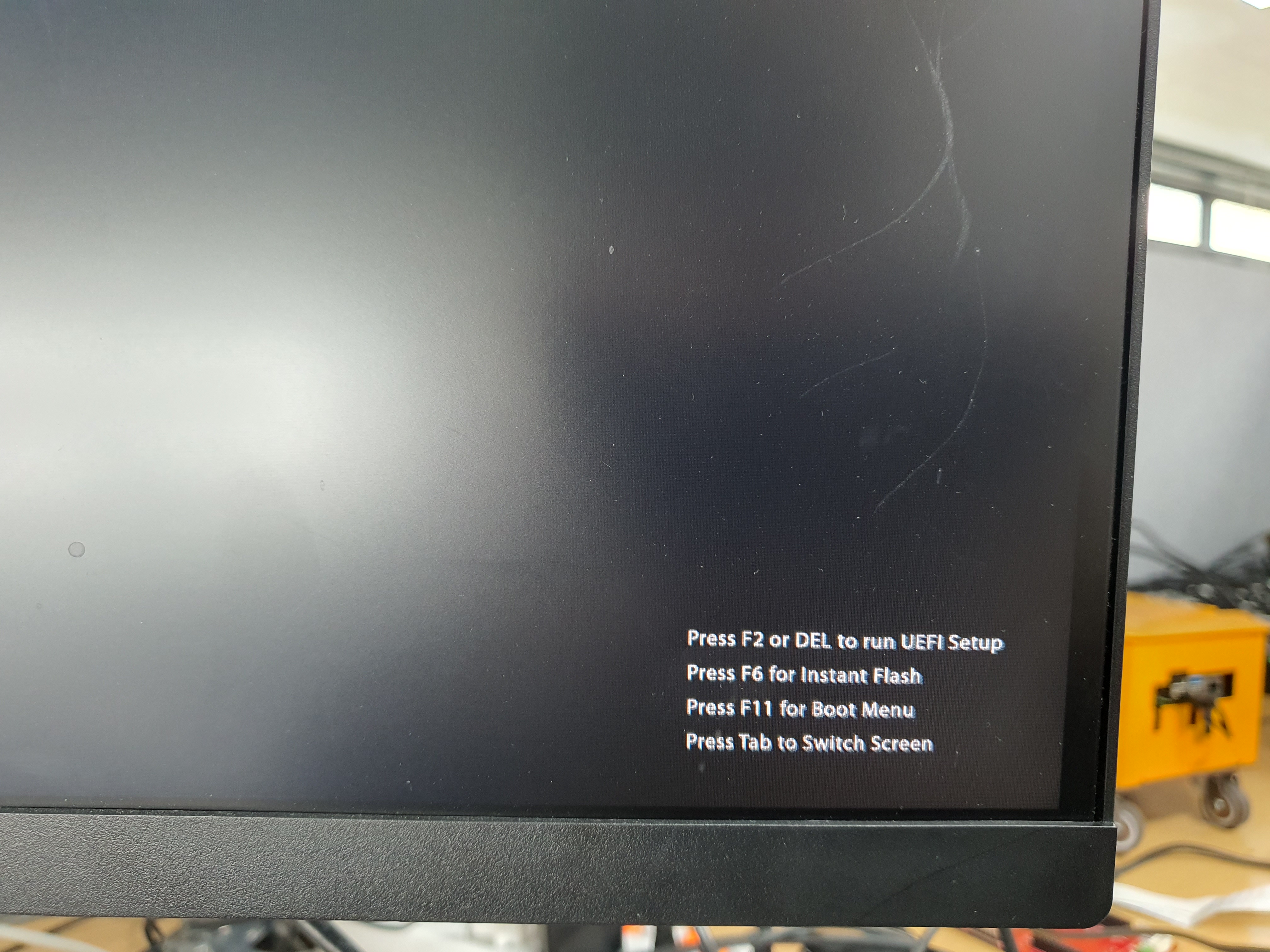
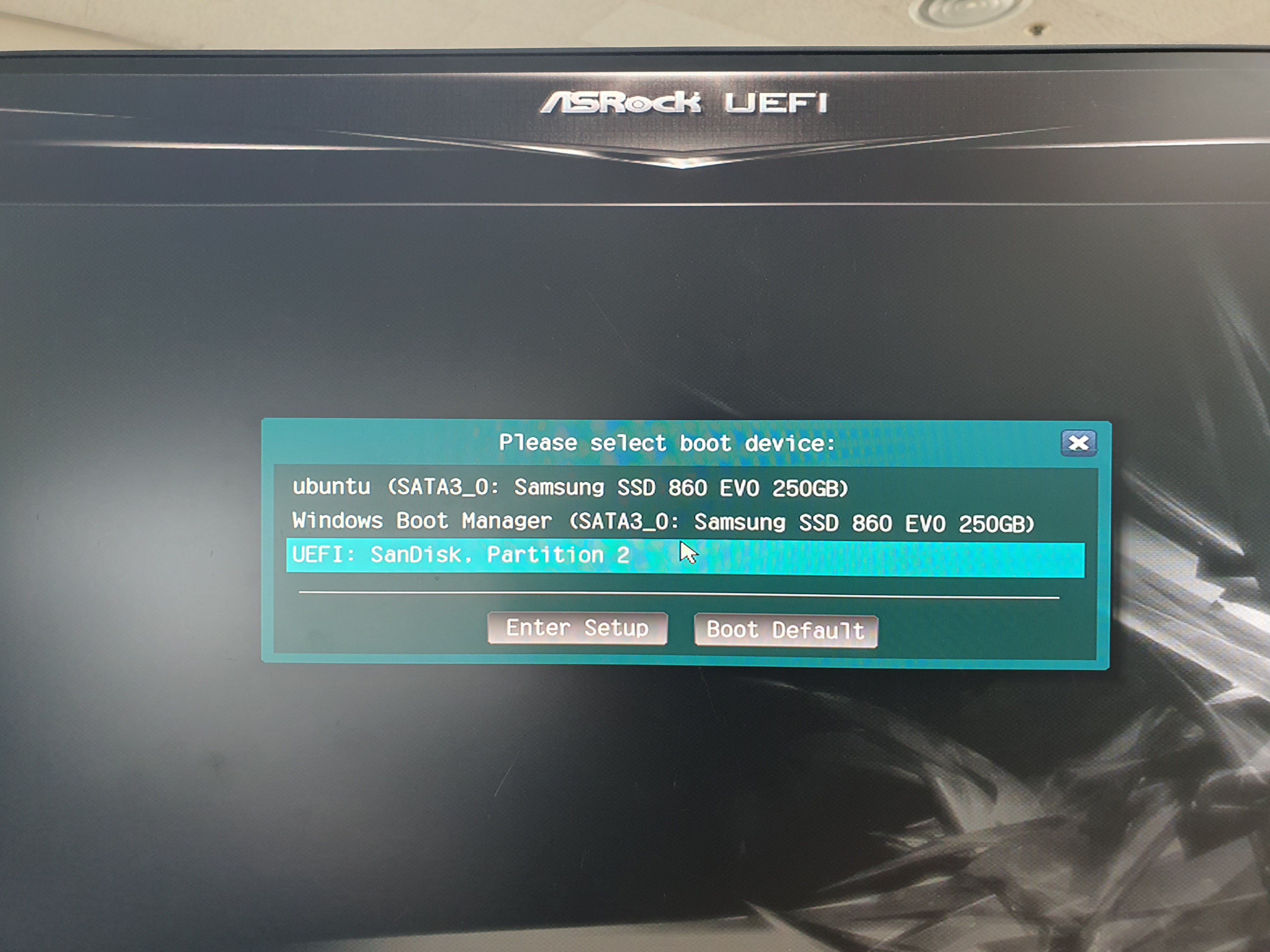
PC의 메인 보드에 따라서 눌려야 하는 버튼이 다를 수도 있습니다.
자신의 USB 제품을 선택합니다.
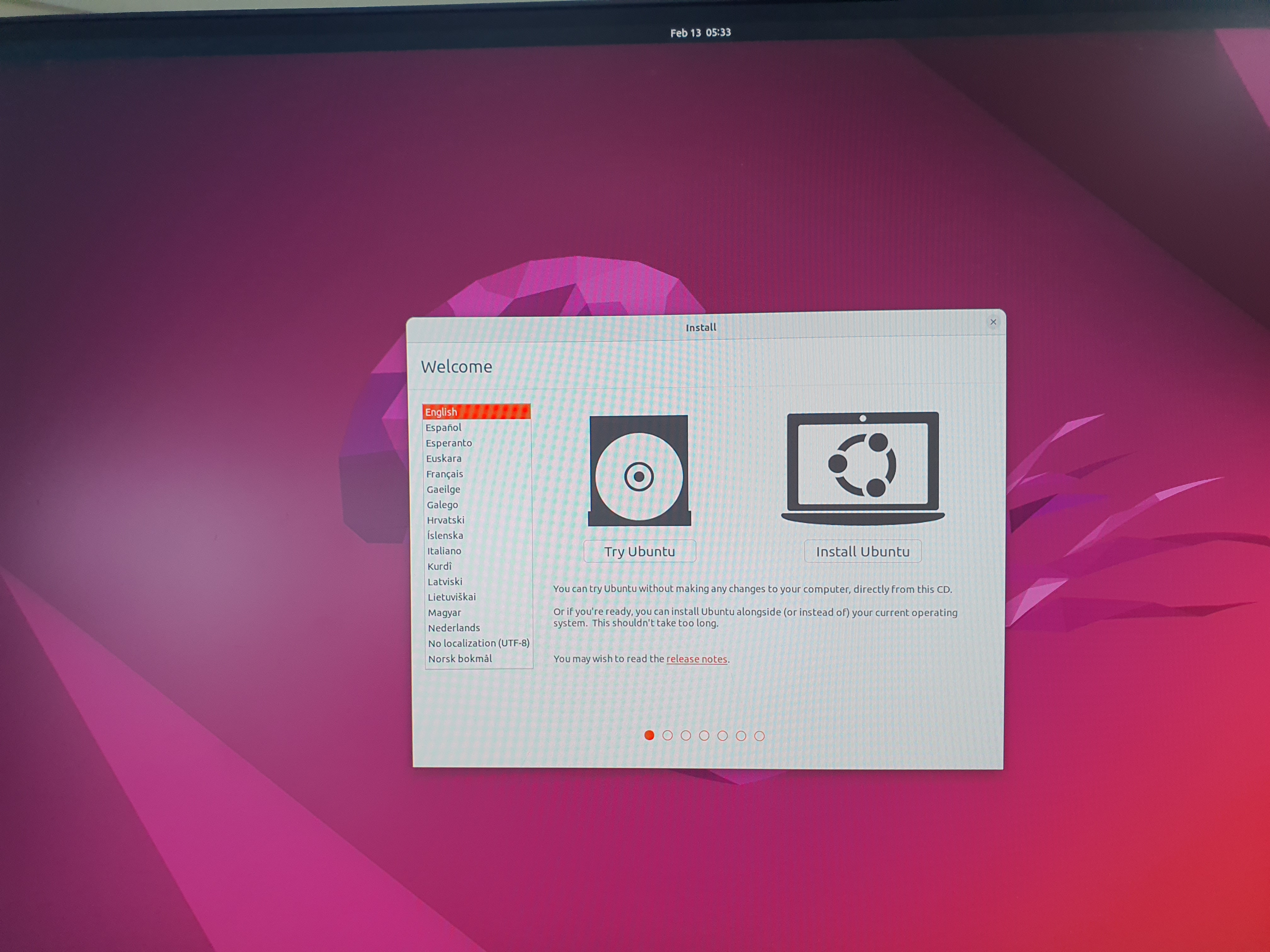
USB 장치가 인식되어 부팅이 시작 됩니다. Try Ubuntu or Install 을 설택한다음 -> Install 을 선택하면 설치가 진행됩니다.
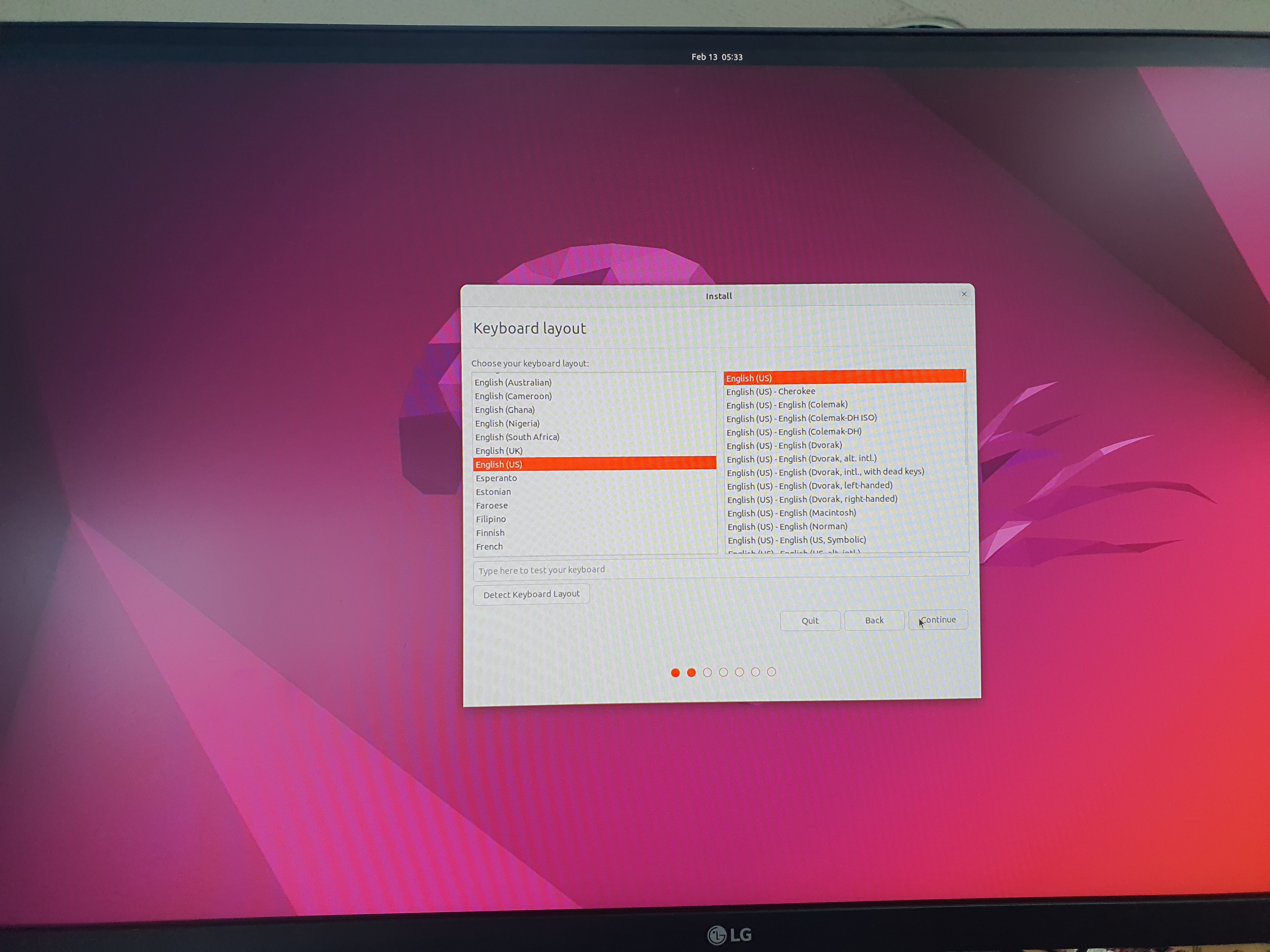
다음 버튼을 눌러줍니다.
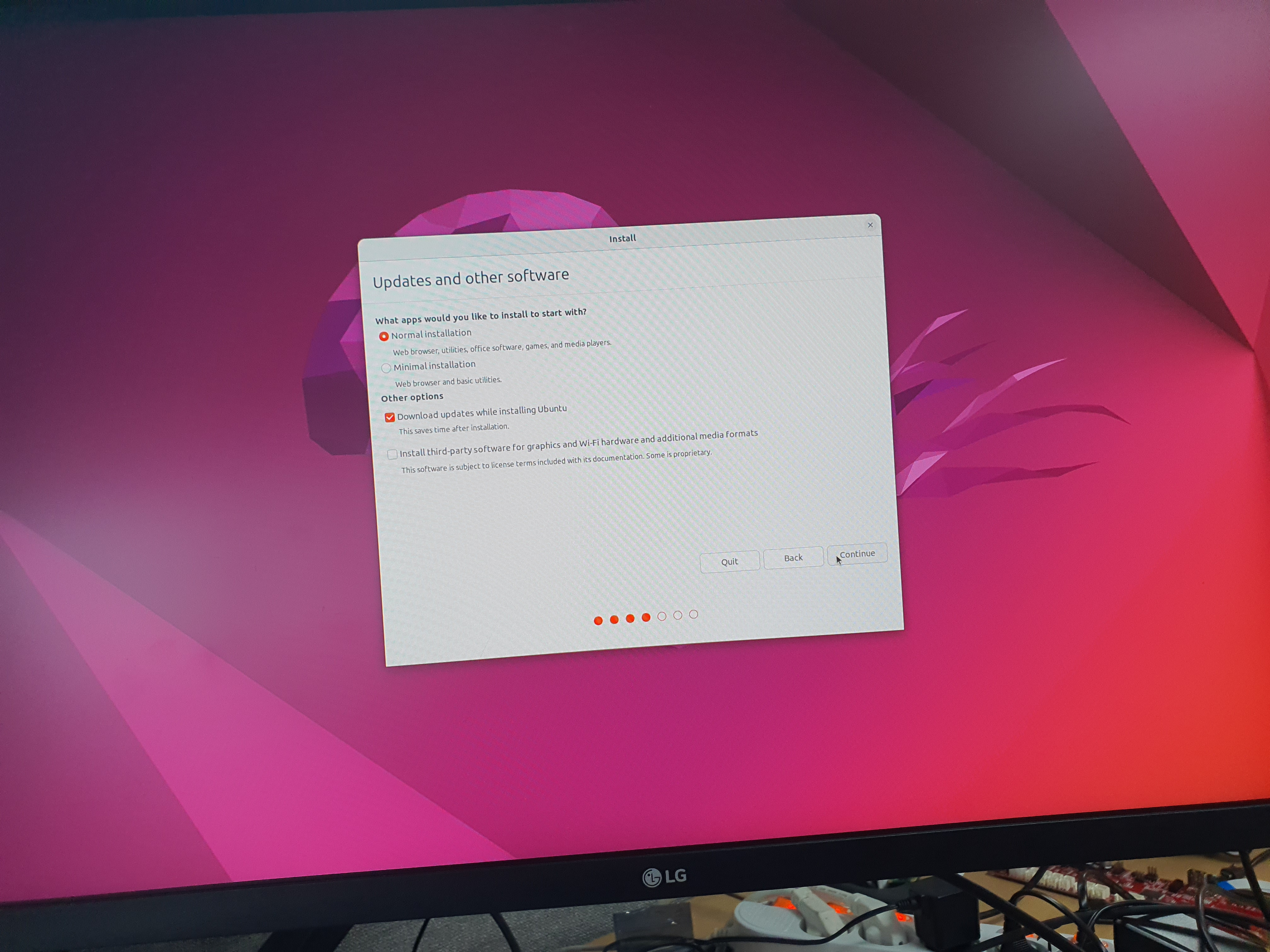
윈도우를 살릴 사람은 잘선택해서 살리고 전 그냥 다 제거하고 우분투만 남겼습니다.
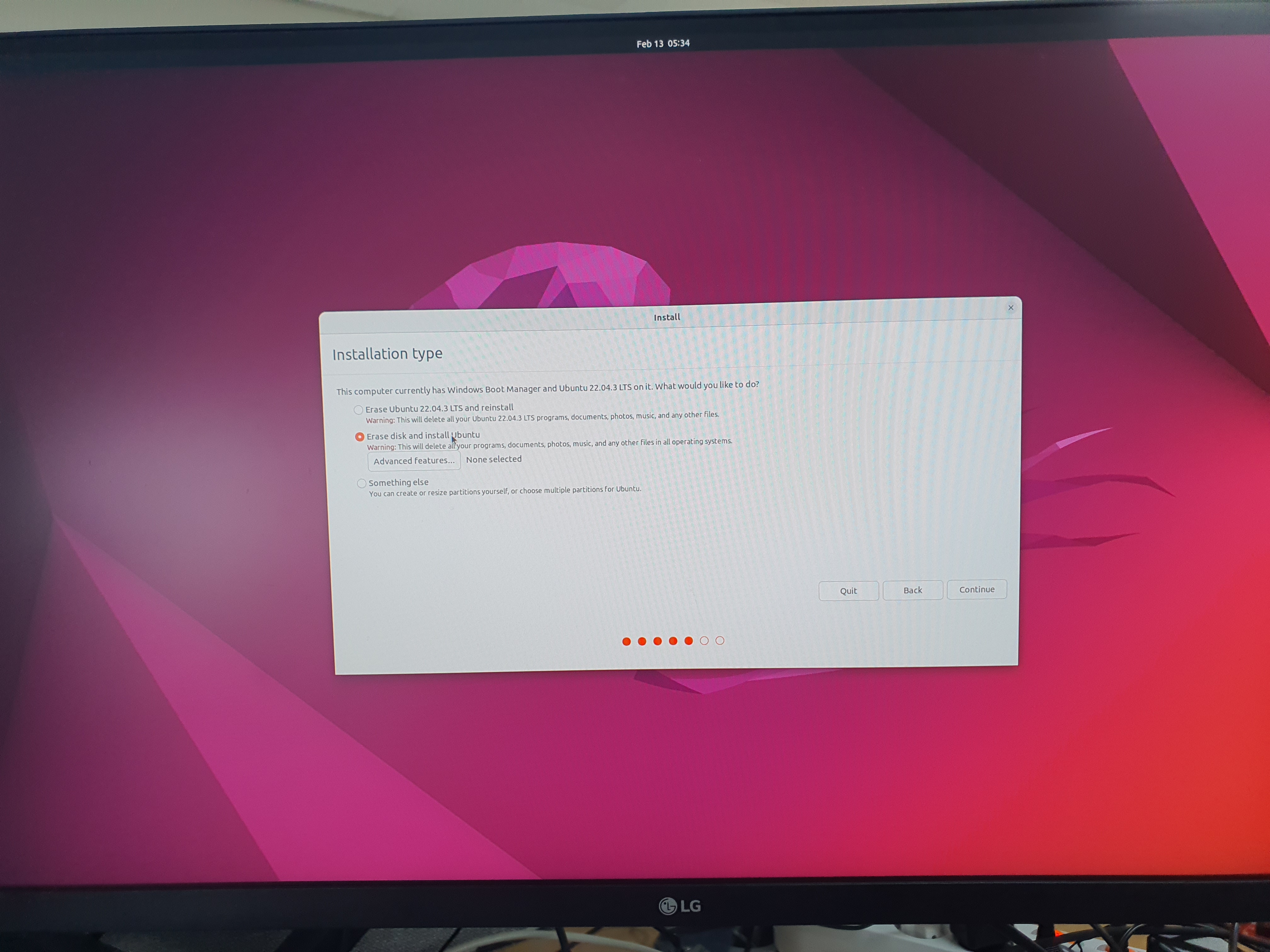
다음 버튼을 계속 눌러줍니다.
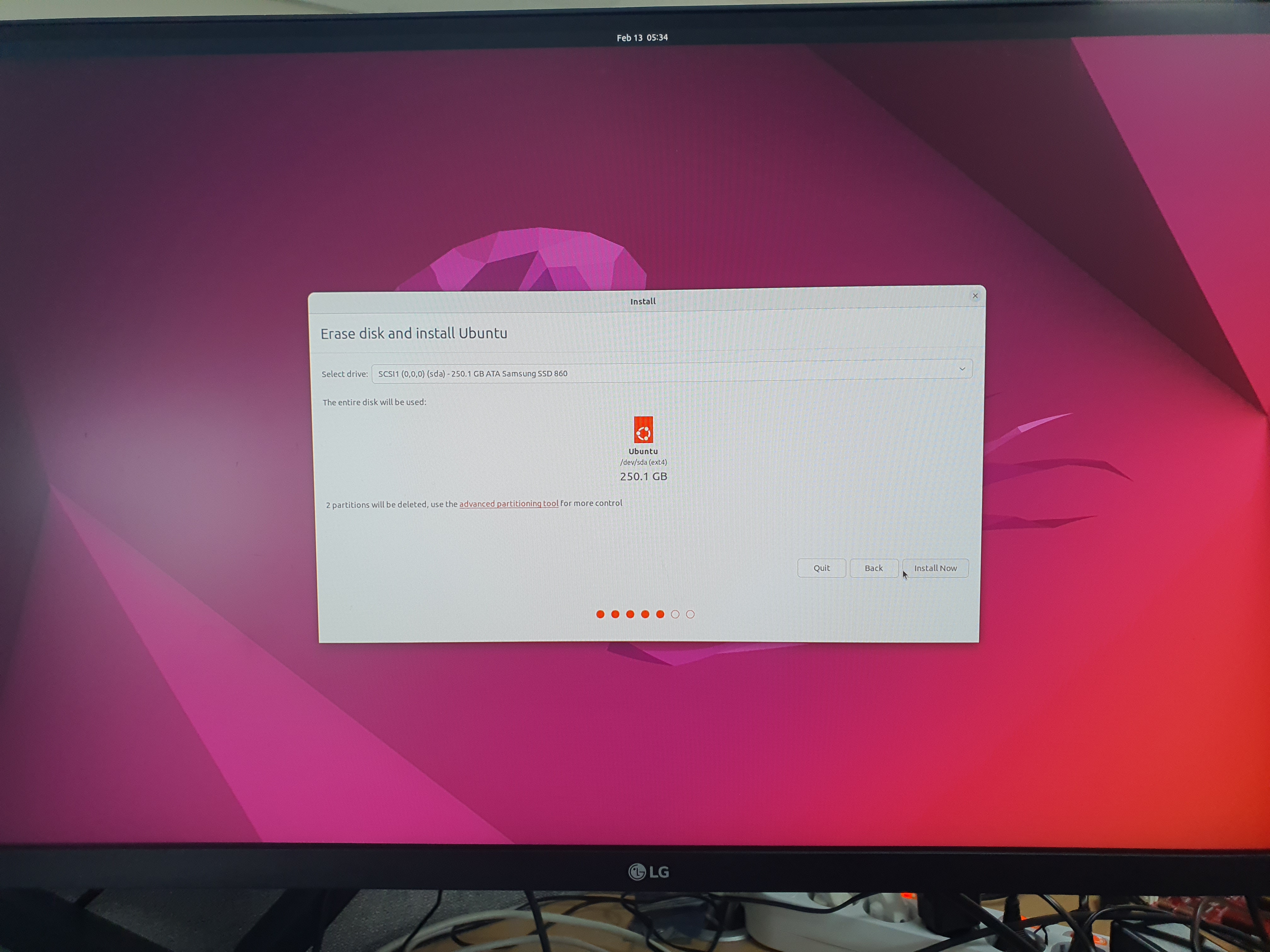
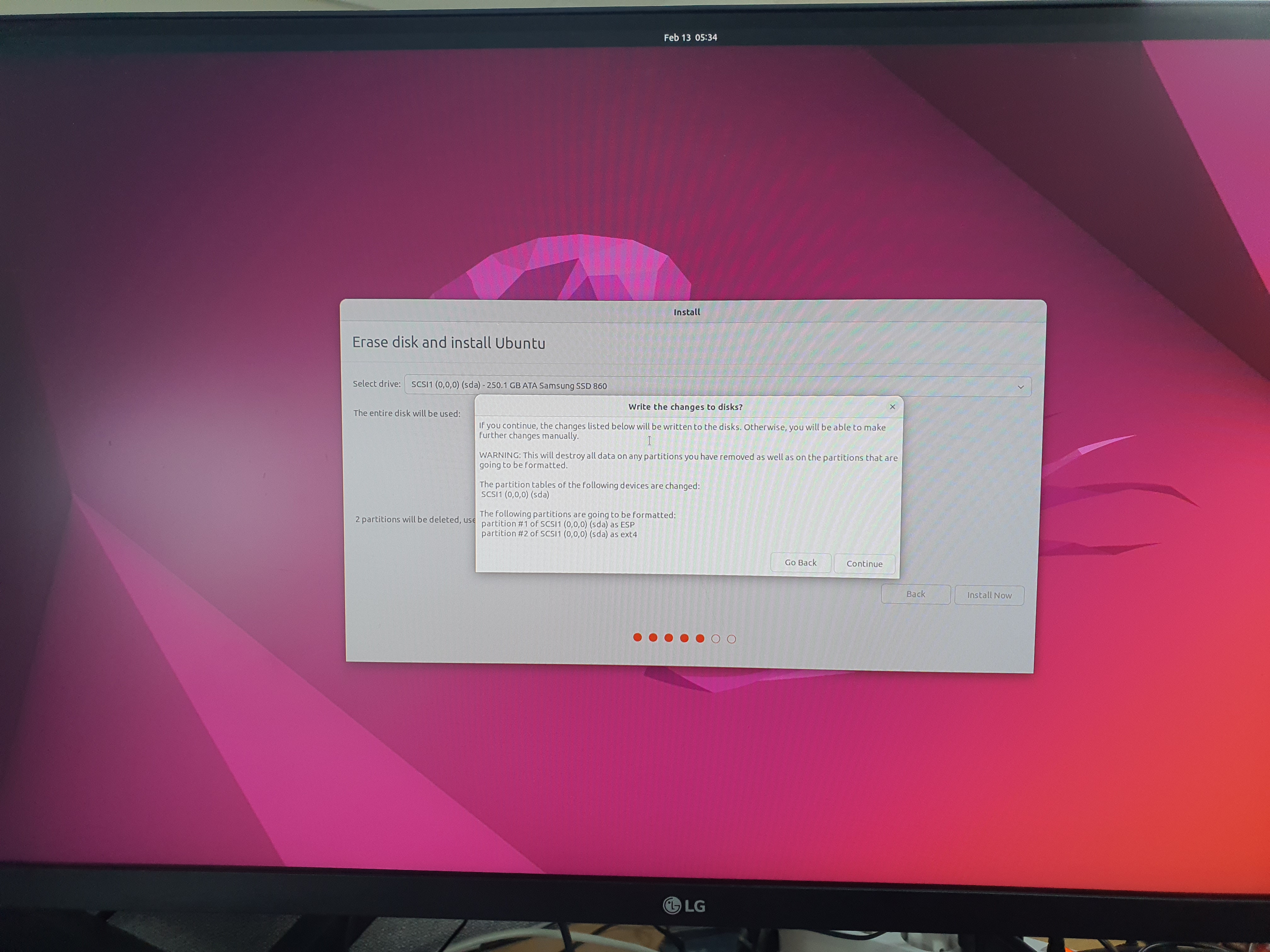
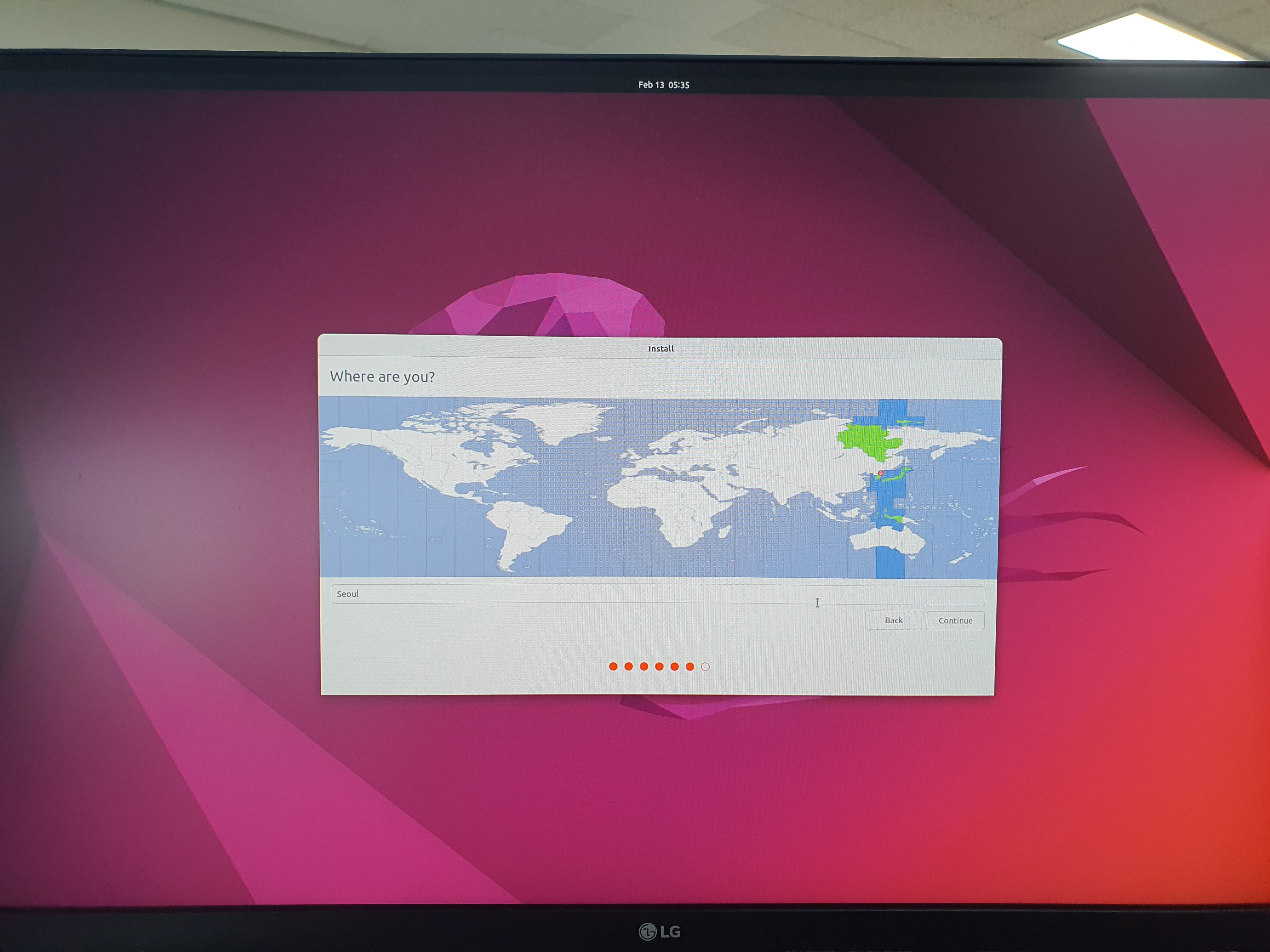
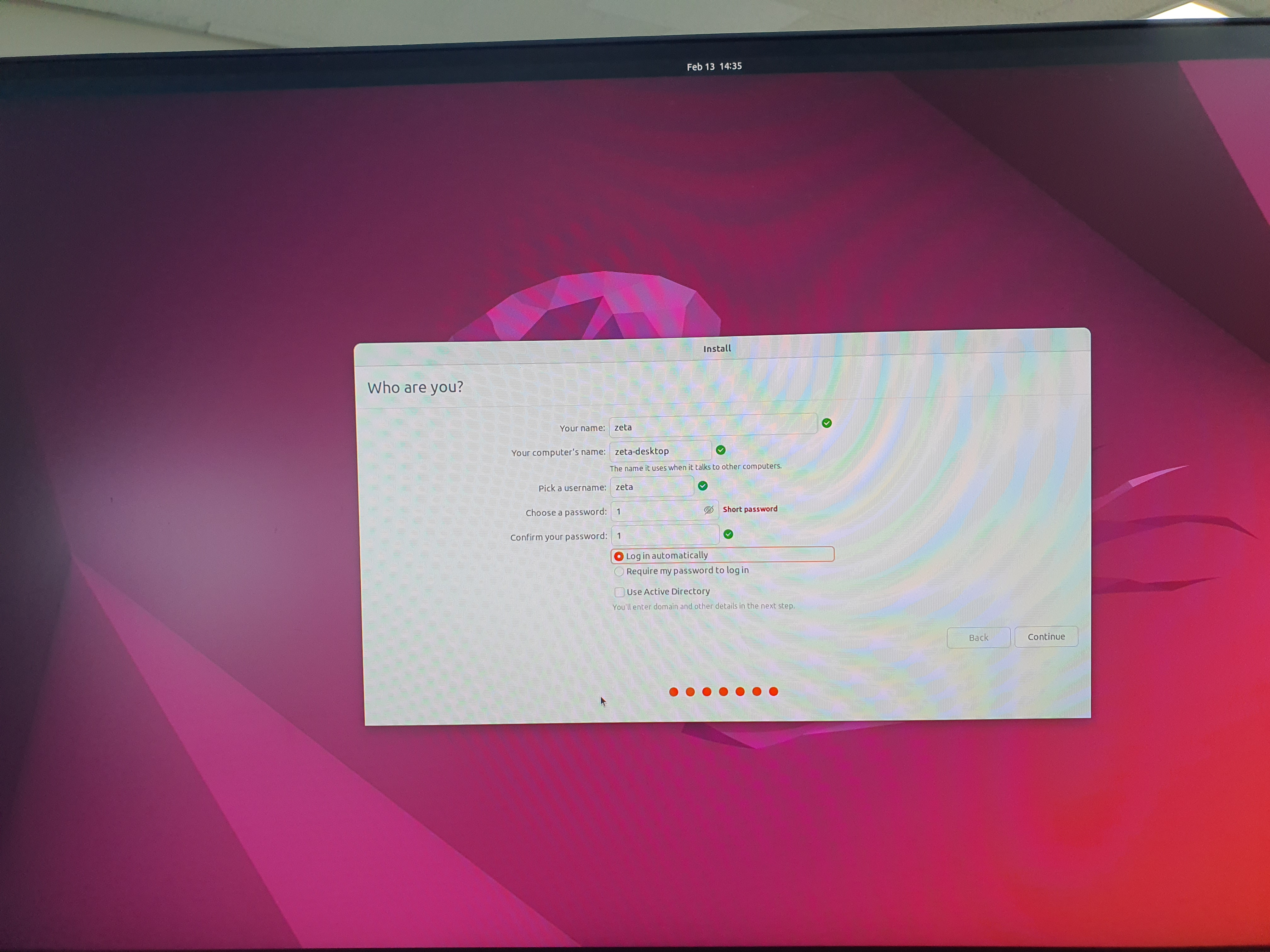
계정 이름과 비밀번호를 입력하는 화면이 나오면 본인이 원하는 계정 이름과 패스워드를 입력합니다.
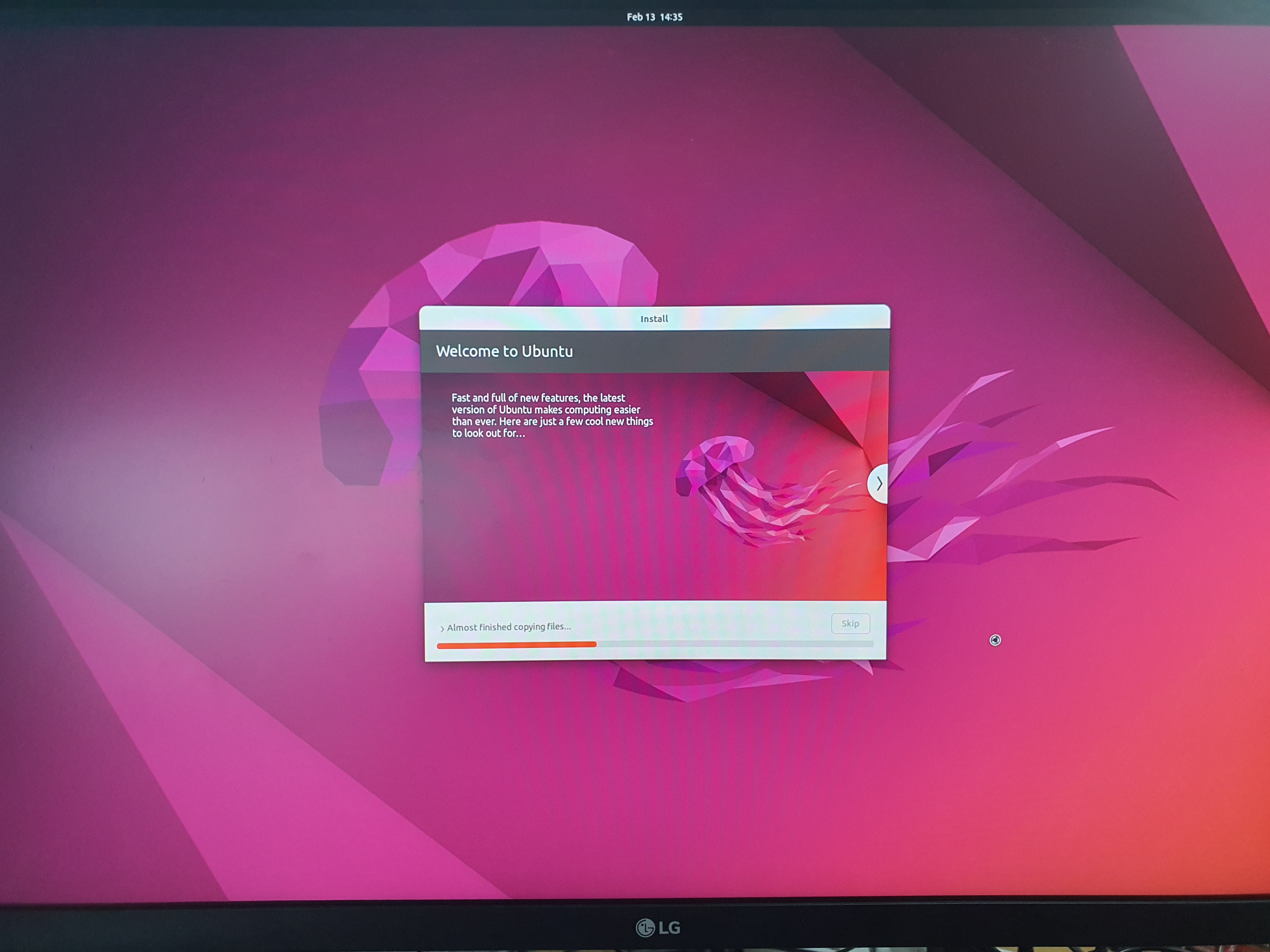
설치 중인 화면입니다.
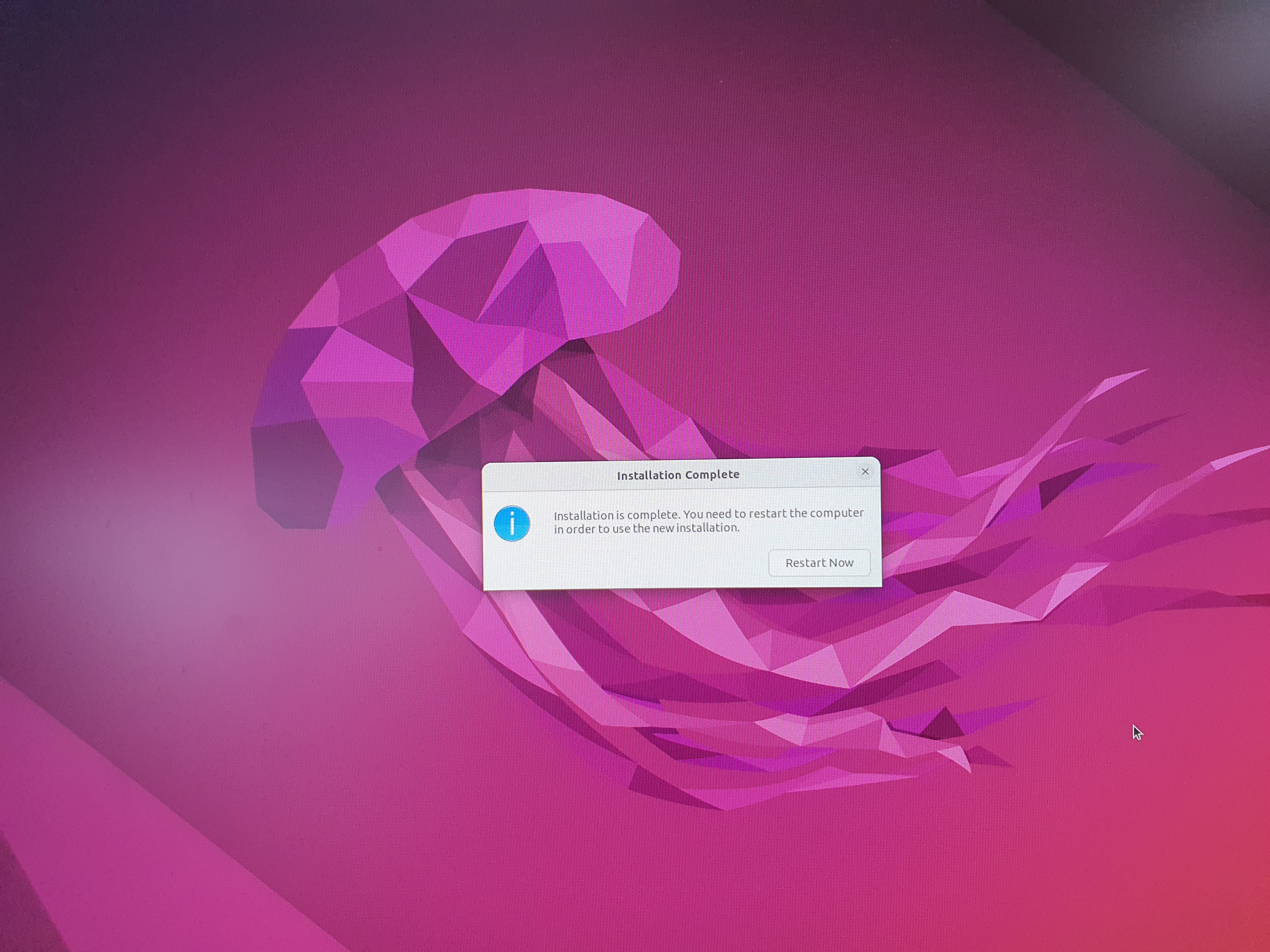
설치가 완료되고 재시작을 누릅니다.
설치에 사용한 USB를 제거하고 엔터를 누르면 완료.
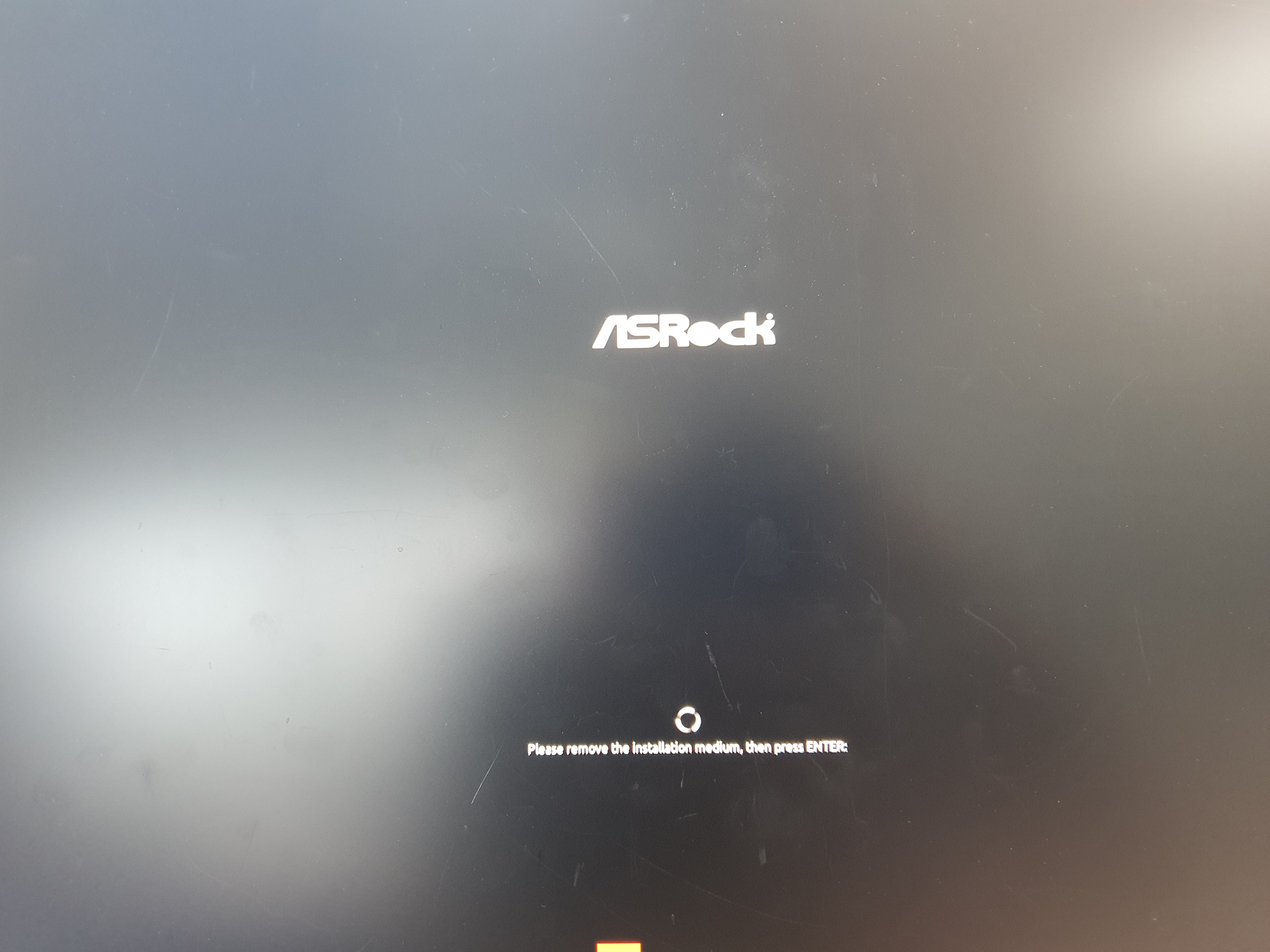
4 PC에서 로봇 ssh 연결
우리는 로봇에 WiFi에 연결 되어 있는 상태이다. 또한 아까 로봇에 openssh-server 를 설치한 상태이다.
이제 우리는 로봇에 ssh 접속 이라는걸 할 수 있다. 방법은 쉽다.
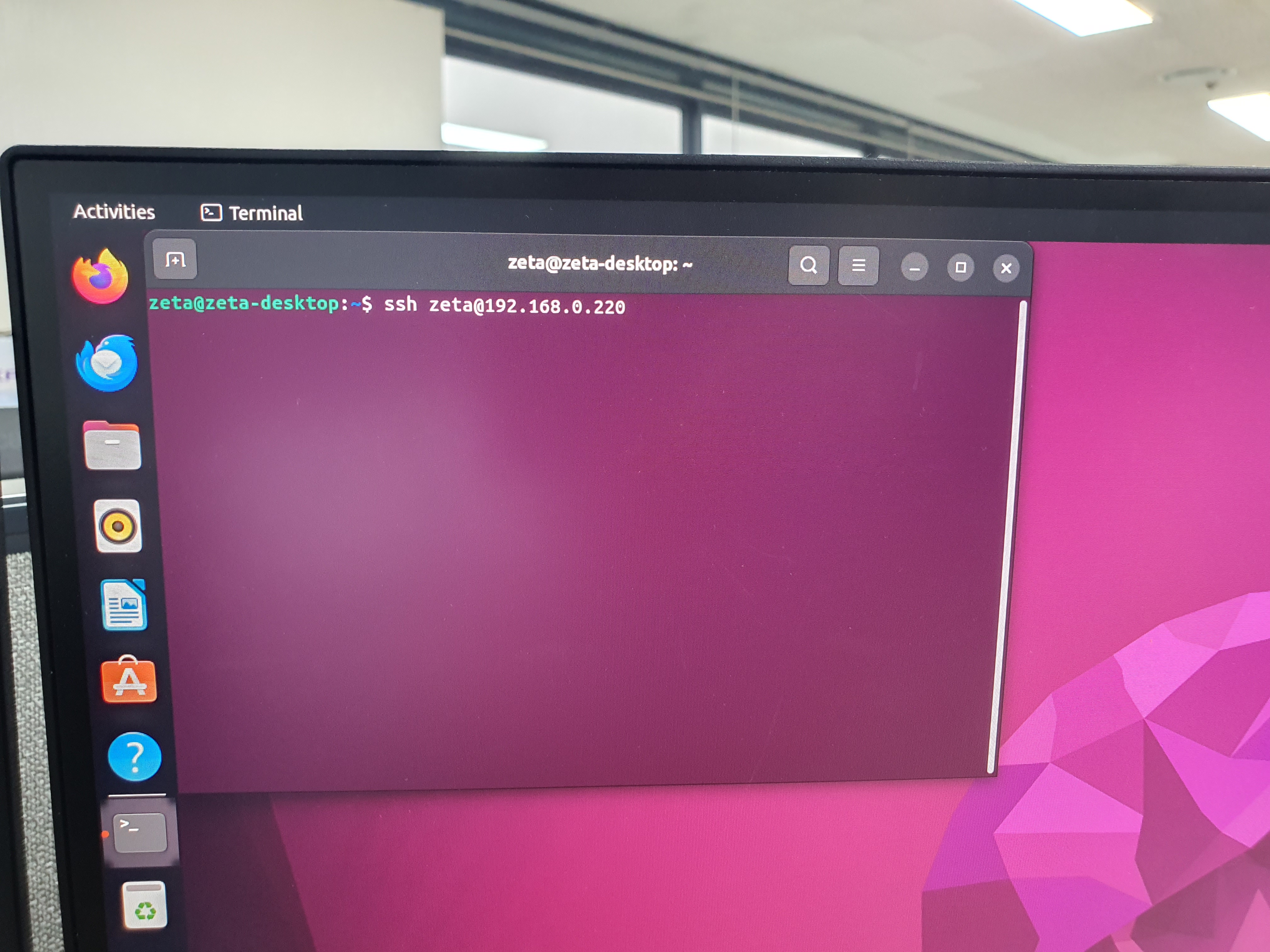
PC의 터미널을 연다.
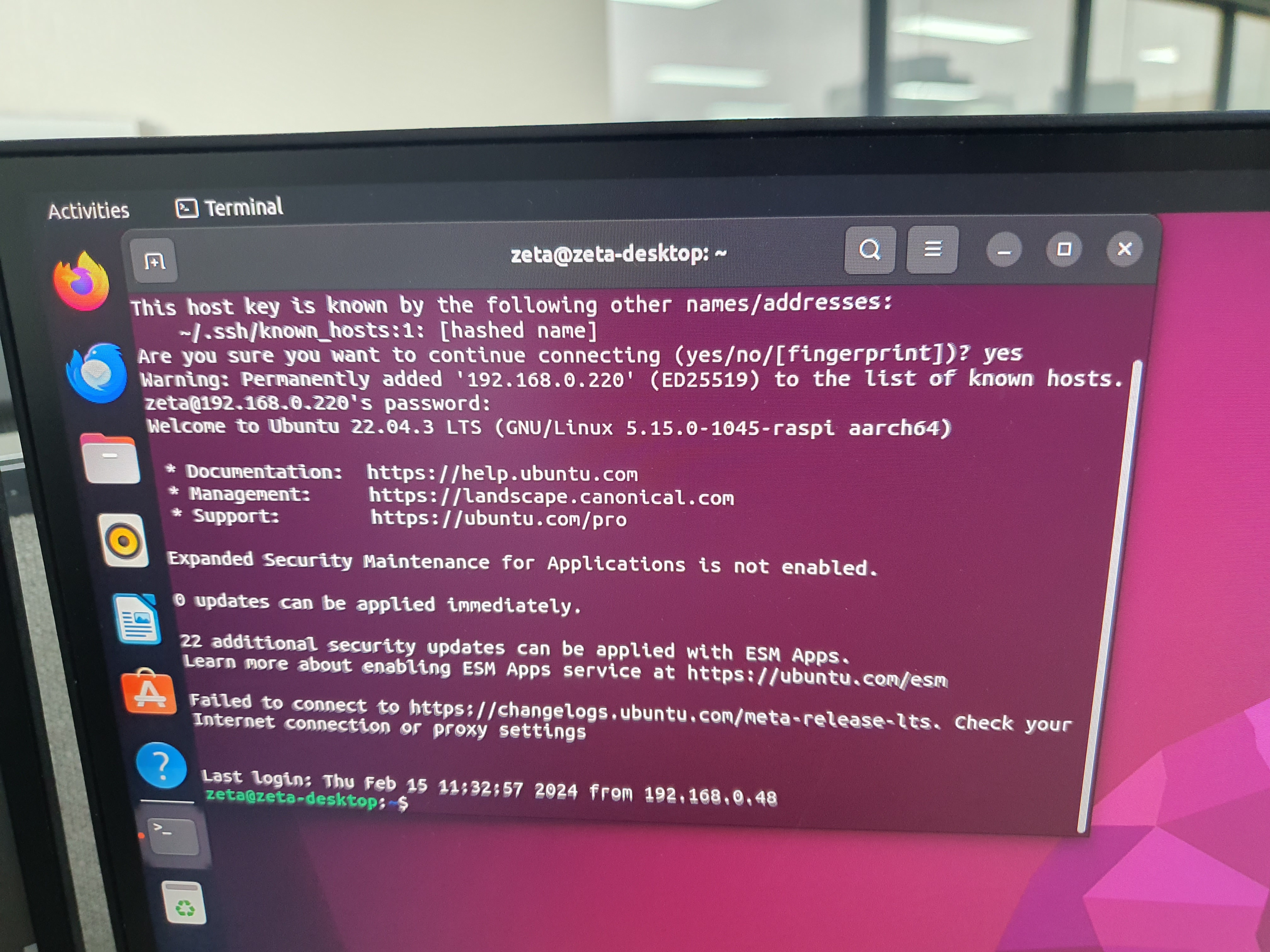
ssh 로봇의이름@IP주소순서로 터미널에 입력한다.
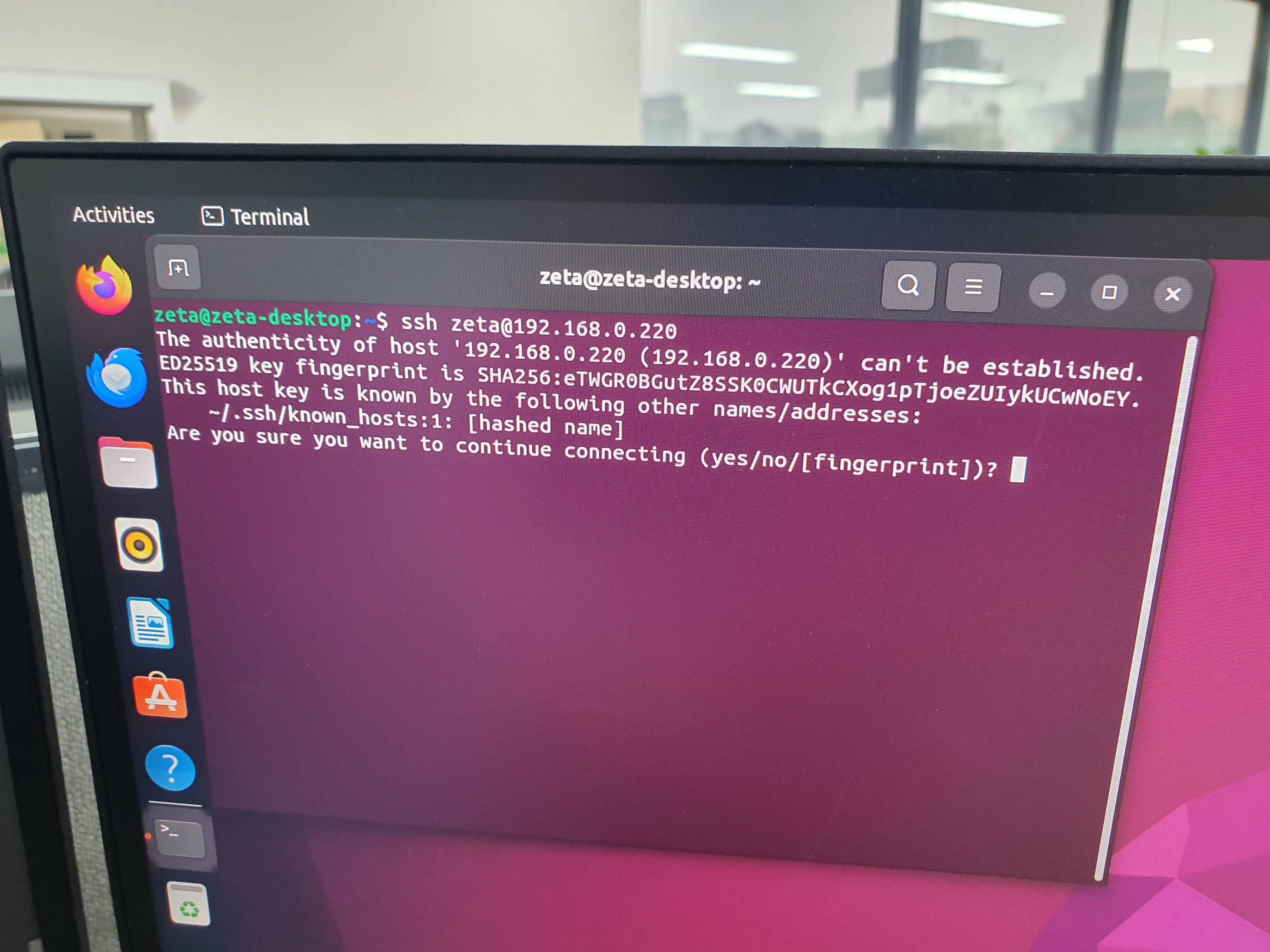
yes입력,비밀번호입력
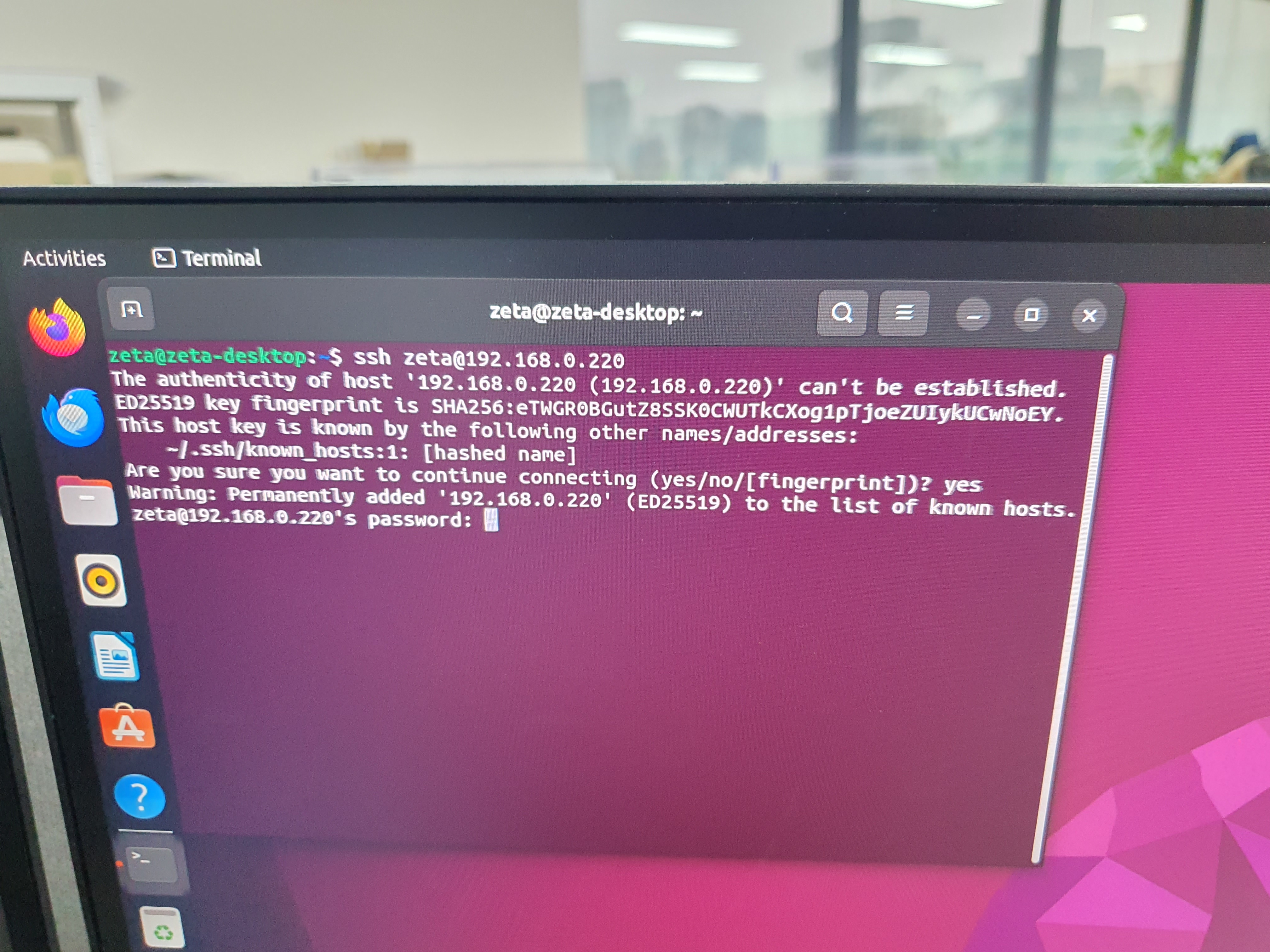
연결된 모습을 확인할 수 있다.
요약
PC에서 로봇에 연결하는 방법을 학습했습니다. 이제 우리는 PC에서 로봇의 터미널에 명령을 줄 수 있습니다.
다음 단계
다음엔 로봇과 PC에 ROS2를 설치 하는 방법에 대해서 알아보겠습니다.